내 문제 세트
모두 보기이 단원은 어때요?
자료실로최근 수업
학년
과목
체험판에서는 지금 쓰는 브라우저에만 저장돼요. 다른 컴퓨터로 옮기려면 '설정 → 내 세트 파일로 저장'을 쓰세요.
1. 어떤 문제인가요?
학년, 과목, 단원은 비워도 돼요. 적어 두면 찾기 쉽고, AI에게 부탁할 때 주제로 들어가요.
2. 어떻게 넣을까요?
한꺼번에 넣기
한 줄에 문제 하나, 칸 순서는 문제 · 정답 · 오답1 · 오답2 입니다. OX 문제는 정답 칸에 O 나 X 만 적어요. 맨 위의 제목 줄과 번호 칸은 알아서 건너뜁니다.
엑셀(.xlsx)이나 CSV 파일을 여기에 끌어다 놓거나
첫 번째 시트만 읽어요.
엑셀 빈칸에 붙여 넣으면 제목 줄과 예시가 들어가요.
- 주제와 문제 수를 고르고 'AI에게 보낼 글 복사'를 누릅니다.
- 쓰시는 AI(ChatGPT, Claude, 뤼튼 등)의 대화창에 붙여 넣습니다.
- AI의 답을 모두 복사해서 아래 칸에 붙여 넣습니다.
더 보기
윈도우용 게임에 붙여 넣기
웹 게임은 '게임 하기'로 바로 열려요. 컴퓨터에 설치한 무니보 게임에서 쓰려면 아래 내용을 복사해 게임의 '문제 만들기 → 표에서 복사해 붙여넣기'에 붙여 넣으세요.
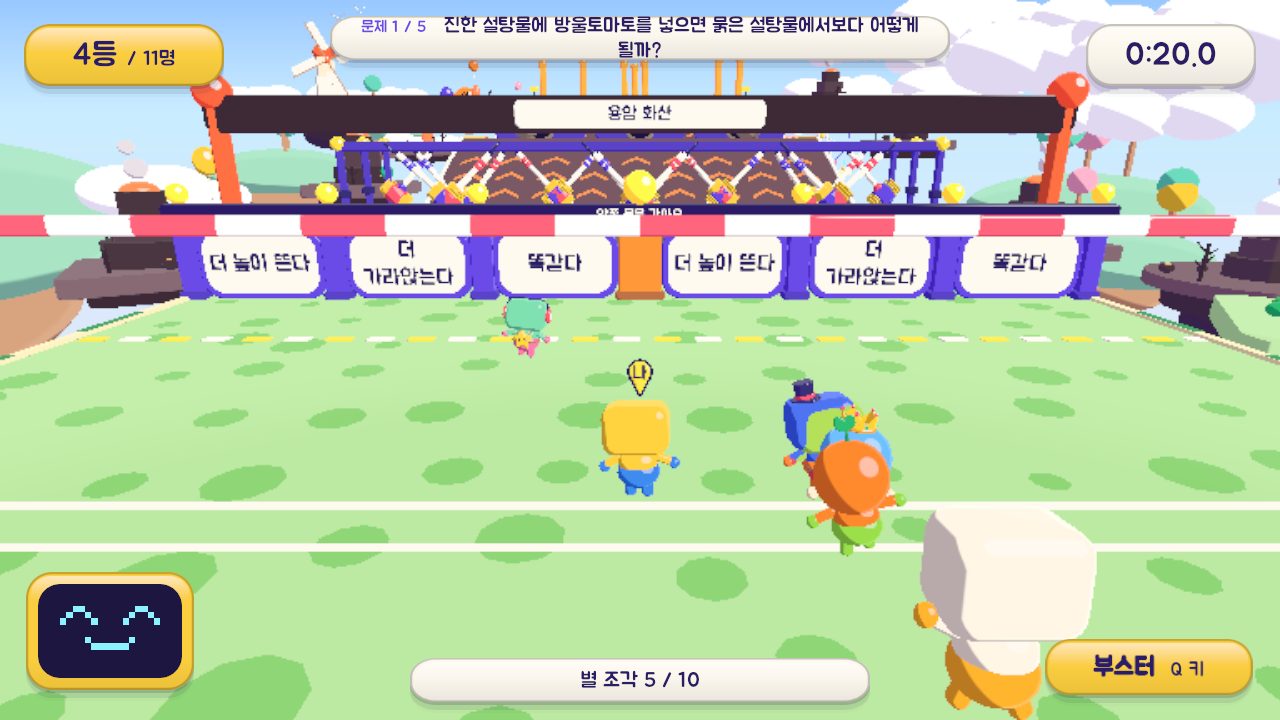
고른 문제는 아래 모든 게임에 똑같이 쓰여요. '게임 하기'를 누르면 게임이 열리고, 게임 화면에서 놀이를 고릅니다.
우리 반
명단은 이 브라우저에만 저장돼요. 학교용에서는 명단과 게임 결과를 이어서 볼 수 있게 준비하고 있어요.
학생 입장 안내
- '게임 하기'로 게임을 열고 함께 하기에서 비밀번호를 적은 뒤 방 만들기를 누릅니다.
- 나온 방 코드를 아래에 적고 입장 안내 띄우기를 누르면 큰 화면에 크게 나와요.
- 학생은 munibo.kr/join 에서 코드와 닉네임을 넣고 들어옵니다.
예시 화면이에요. 게임 결과를 모으려면 선생님 계정과 서버가 필요해서 학교용에서 제공할 예정이에요. 아래 숫자는 화면 모양을 보여 드리기 위한 예시 데이터입니다.
예시 데이터
문제별 정답률
학생별 결과
내 정보
체험 계정은 이 브라우저에만 있어요. 나가도 만든 세트는 지워지지 않아요.
내 세트 옮기기
다른 컴퓨터나 브라우저에서 쓰려면 파일로 저장해 두었다가 거기서 불러오세요.